

7 iPhone-functies die je waarschijnlijk nog niet kent
iPhones zitten boordevol handige functies die het dagelijks gebruik nét wat makkelijker maken. Toch zijn er nog steeds slimme toepassingen die lang niet iedereen kent. Wij zetten een aantal actuele tips voor je op een rij, zodat jij nog meer uit je iPhone haalt.

1. Documenten scannen via notities
De Notities-app is nog steeds een alleskunner. Je kunt er niet alleen lijstjes en aantekeningen maken, maar ook documenten scannen.
Zo werkt het: Open Notities > maak een nieuwe notitie > tik op het paperclip-icoon of camera-icoon > kies Scan documenten. Richt je camera op het document en je iPhone doet de rest. Je kunt het document daarna bijsnijden, opslaan en delen.
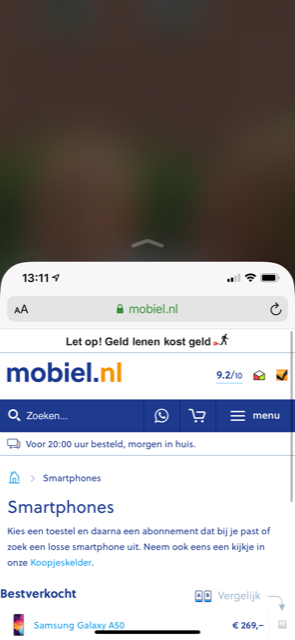
2: Bereikbaarheid (scherm naar beneden halen)
Grote iPhones zijn fijn, maar niet altijd handig met één hand. Gelukkig is er de functie Bereikbaarheid.
- Zonder homeknop: swipe licht naar beneden over de onderrand van je scherm
- Met homeknop: tik twee keer zachtjes op de homeknop
Werkt het niet? Zet het aan via: Instellingen > Toegankelijkheid > Aanraken > Bereikbaarheid
3: Donkere modus en True Tone slim gebruiken

De donkere modus is inmiddels standaard op iPhones en nog steeds ideaal in de avond. Je kunt deze automatisch laten inschakelen:
Ga naar Instellingen > Beeldscherm en helderheid en kies Automatisch.
Tip: combineer dit met True Tone en Night Shift voor minder vermoeide ogen én een comfortabeler scherm in het donker.
4. Tekst kopiëren uit foto’s (Live Text)
Een van de handigste nieuwe functies: Live Text. Hiermee kopieer je tekst direct uit foto’s of via je camera.
- Open de Camera of Foto’s
- Richt op tekst of open een foto met tekst
- Tik op het tekst-icoon en selecteer de tekst
Deze functie is heel handig voor het kopiëren van adressen, telefoonnummers of notities.
5: Onderwerpen uit foto’s loshalen
Met recente iOS-versies kun je objecten of personen uit foto’s “loshalen”.
- Open een foto
- Houd je vinger op het onderwerp
- Tik op Kopieer of Deel
Hiermee kun je in een handomdraai een grappige sticker maken of iets te delen zonder achtergrond.
6: Tabs in Safari automatisch sluiten
Heb je altijd te veel tabbladen openstaan? Laat je iPhone ze automatisch opruimen.
- Ga naar Instellingen > Safari > Sluit tabbladen
- Kies bijvoorbeeld na 1 dag, 1 week of 1 maand.
7: Onbekende bellers stilhouden
Geen zin in spam of onbekende nummers? Zet ze automatisch stil. Ga naar Instellingen > Telefoon > Houd onbekende bellers stil. Onbekende nummers gaan direct naar voicemail, maar kunnen nog wel een bericht achterlaten.
8: Toetsenbord als trackpad gebruiken
Een typefout corrigeren wordt een stuk makkelijker met deze functie. Houd de spatiebalk ingedrukt en je toetsenbord verandert in een trackpad. Zo beweeg je de cursor precies naar de juiste plek.
9: Achterkant van je iPhone gebruiken als knop (Back Tap)
Wist je dat je op de achterkant van je iPhone kunt tikken om acties uit te voeren?
Ga naar Instellingen > Toegankelijkheid > Aanraken > Tik op achterkant
Stel bijvoorbeeld in:
- Dubbel tikken = screenshot
- Drie keer tikken = zaklamp
10: Widgets en lockscreen aanpassen
Sinds iOS 16+ kun je je beginscherm én vergrendelscherm helemaal personaliseren met widgets.
- Houd je lockscreen ingedrukt
- Tik op Pas aan
- Voeg widgets toe zoals weer, batterij of agenda
Zo zie je in één oogopslag belangrijke info.